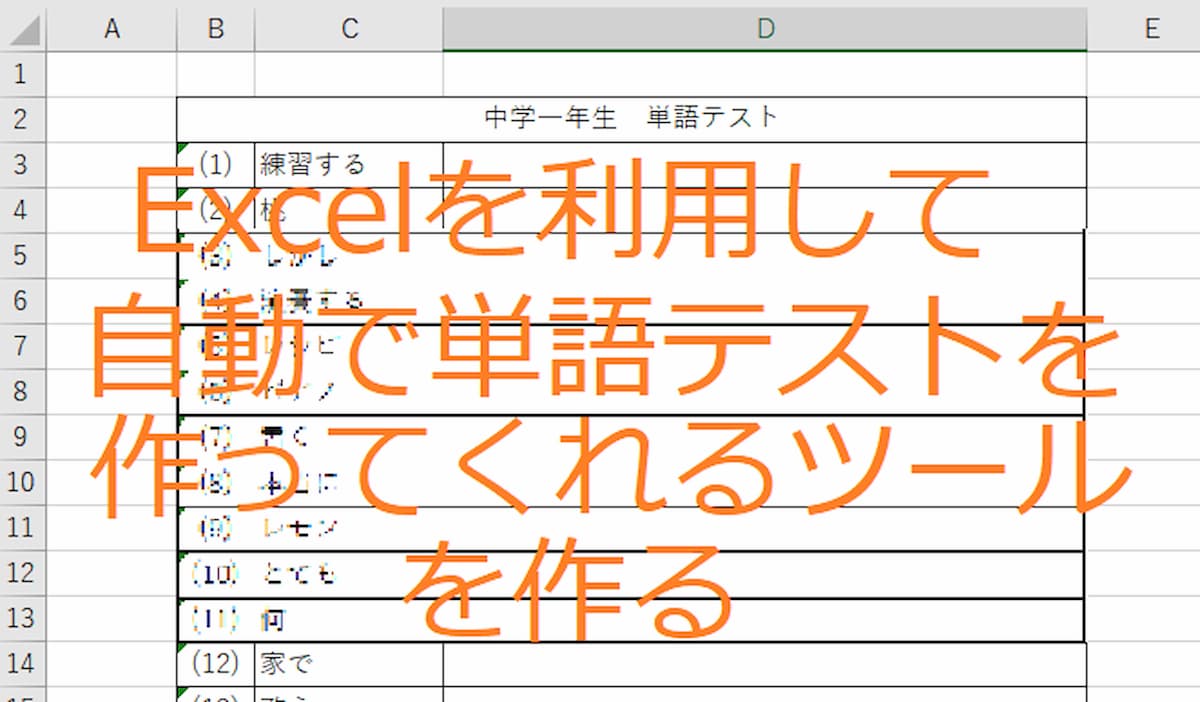
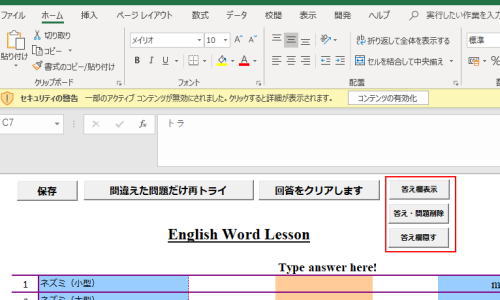
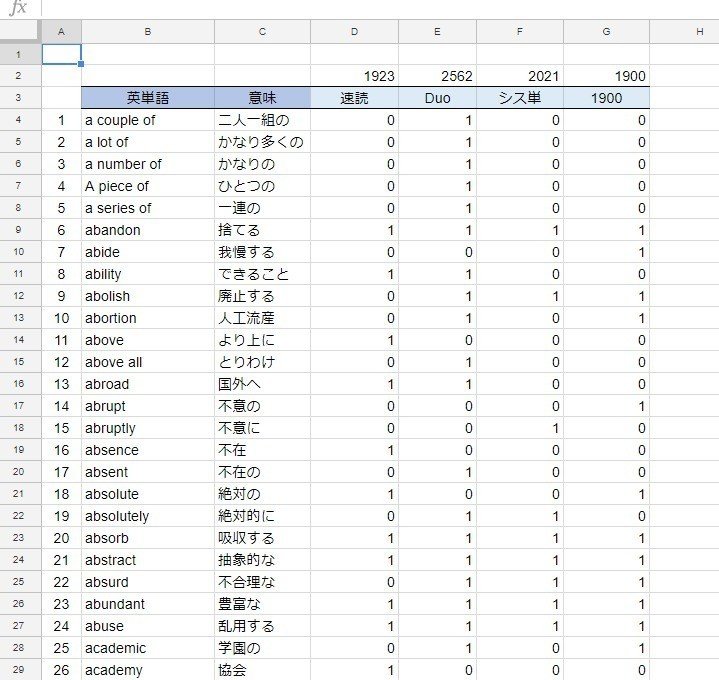
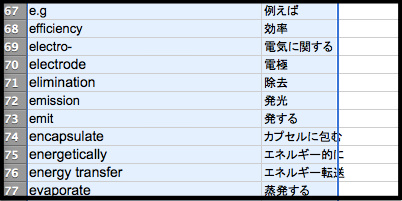
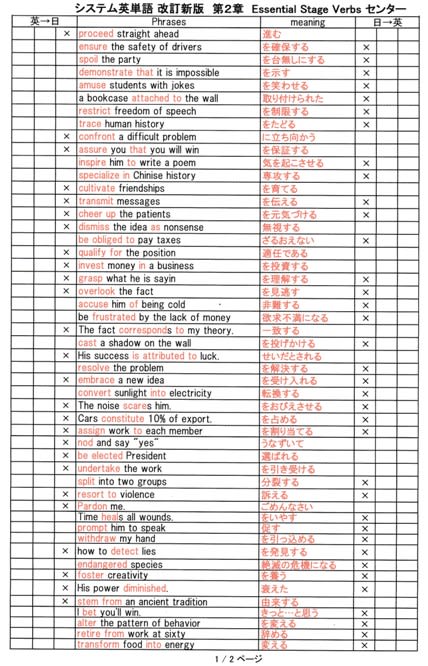
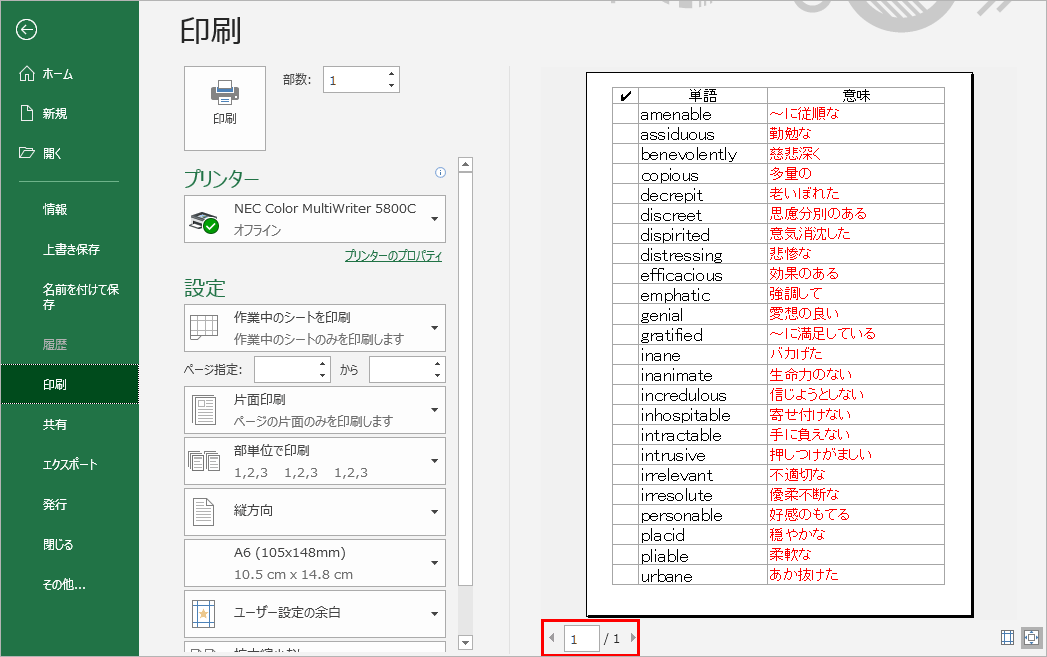
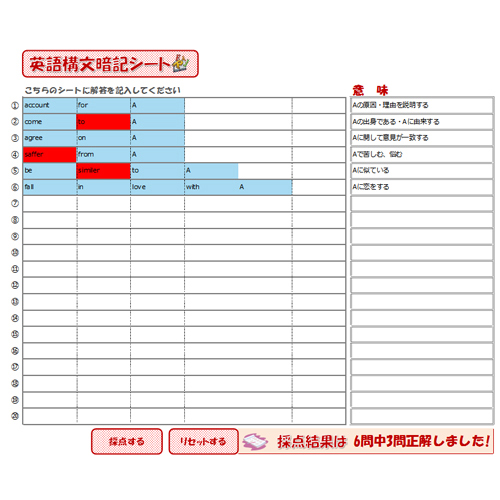
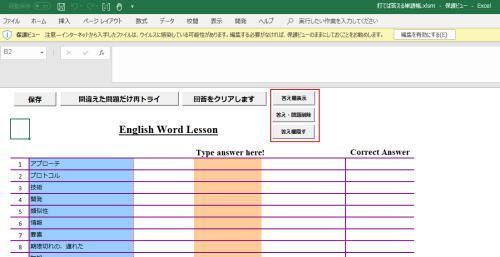
2 回答 エクセルで英単語のテストをつくりたいです。 B2~英単語帳の番号 C2~英語 D2~和訳 を入力し、例えば1~1500番まで入力したとして、出題範囲が1~0の50問をランダムに出題(単語がかぶらないように)、解答用紙とテストプリントの2枚が印刷できるようにしたいです。 丸付けがしやすいように、テストプリントと解答用紙の順番は一緒にしてほしいです。 ※たとえば
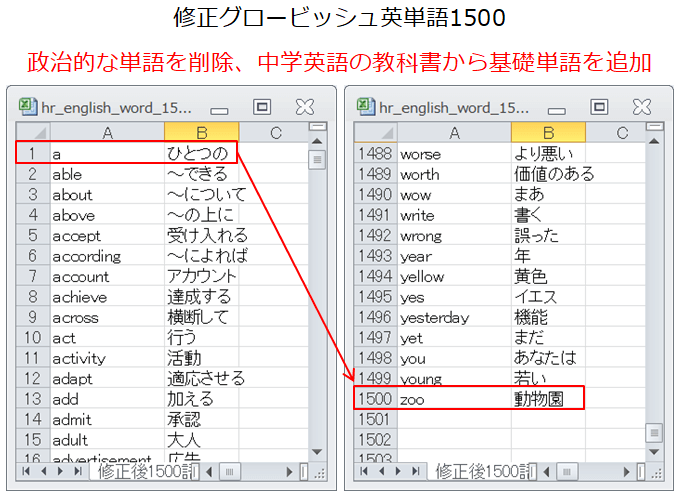
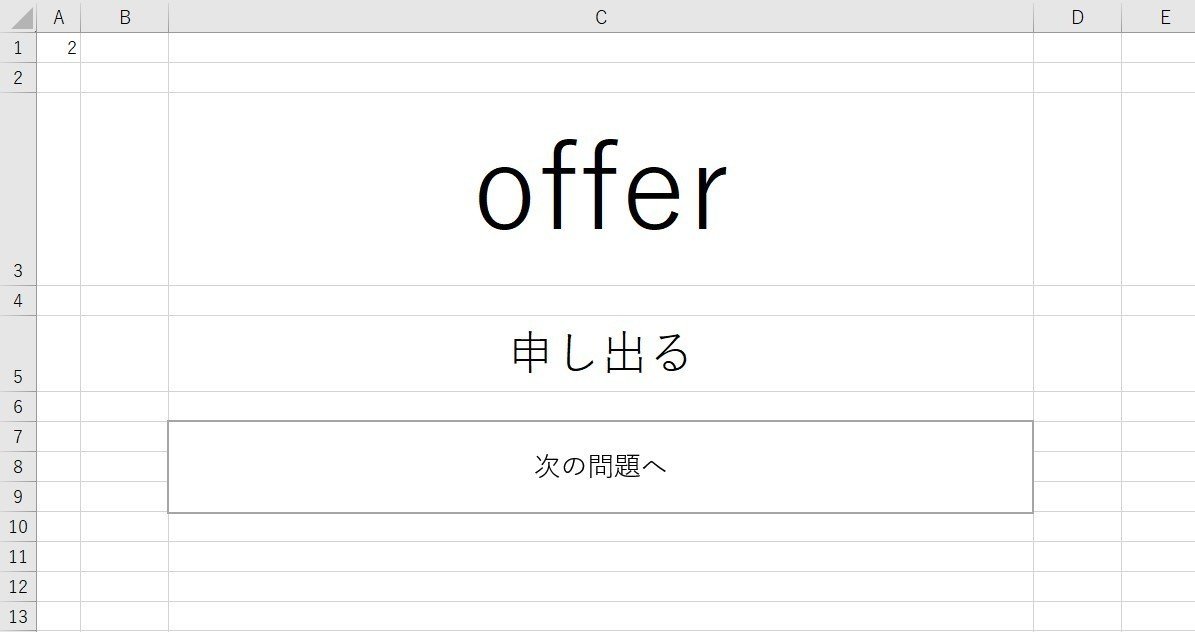
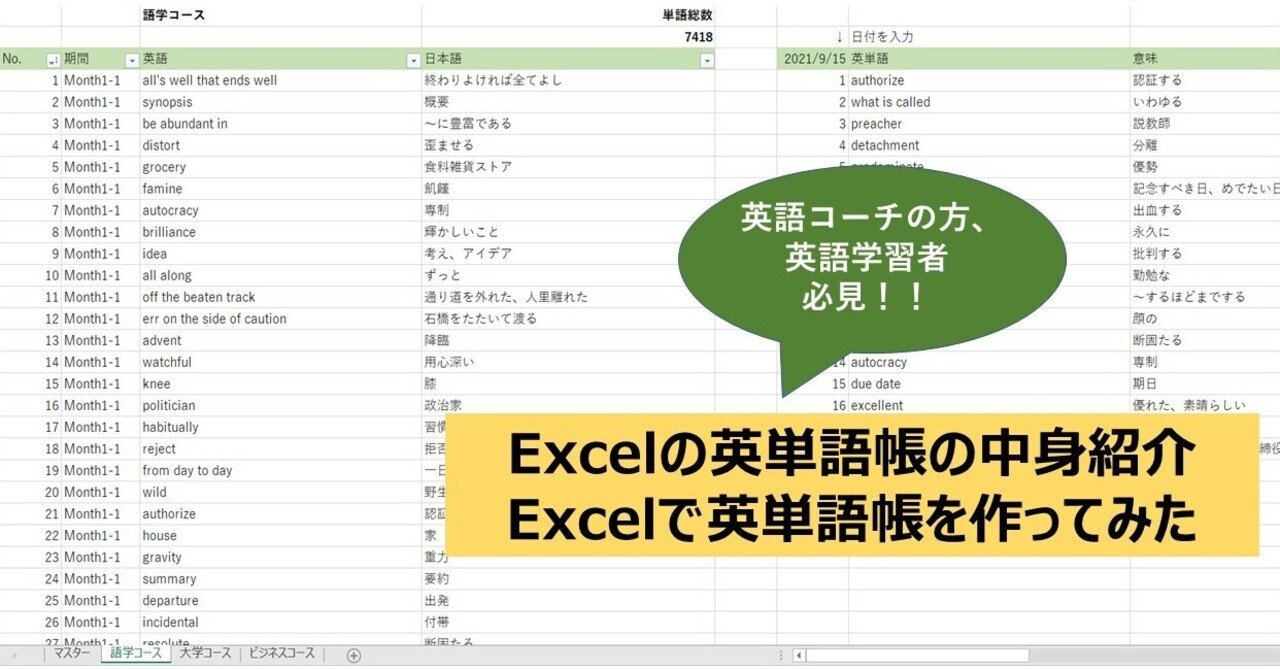
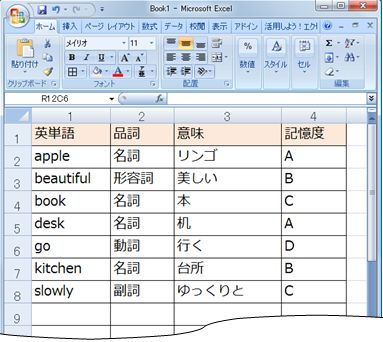
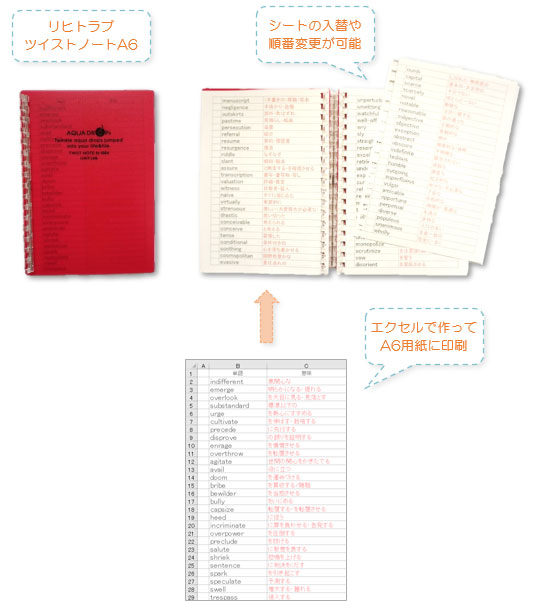
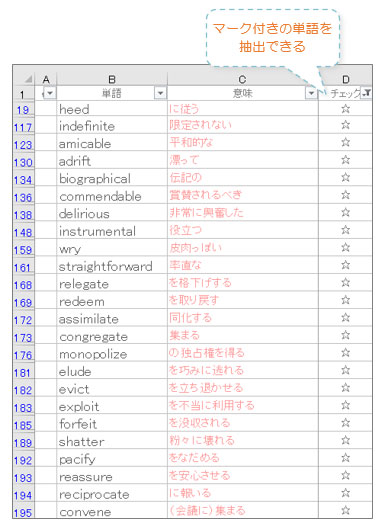
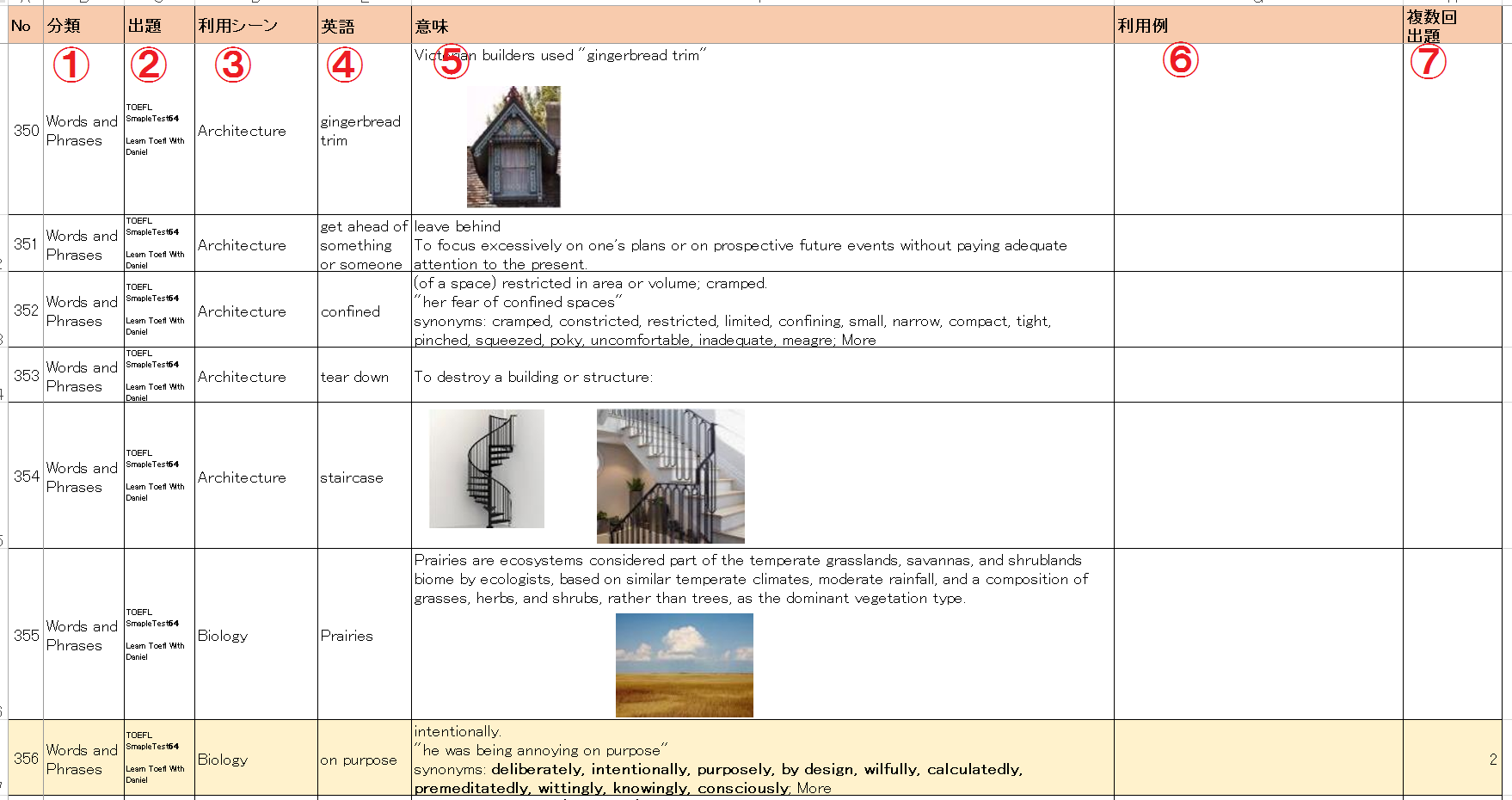
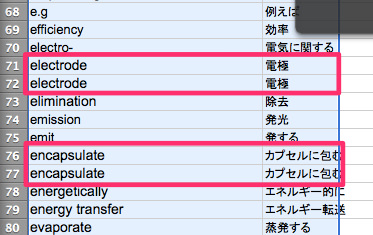
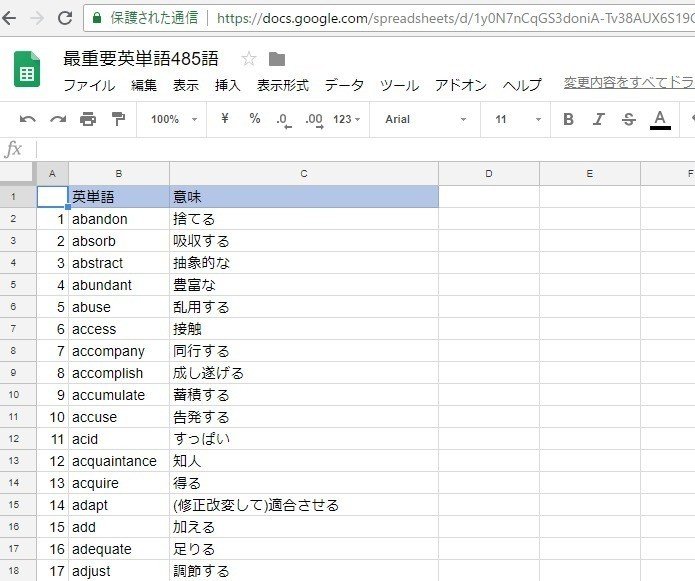
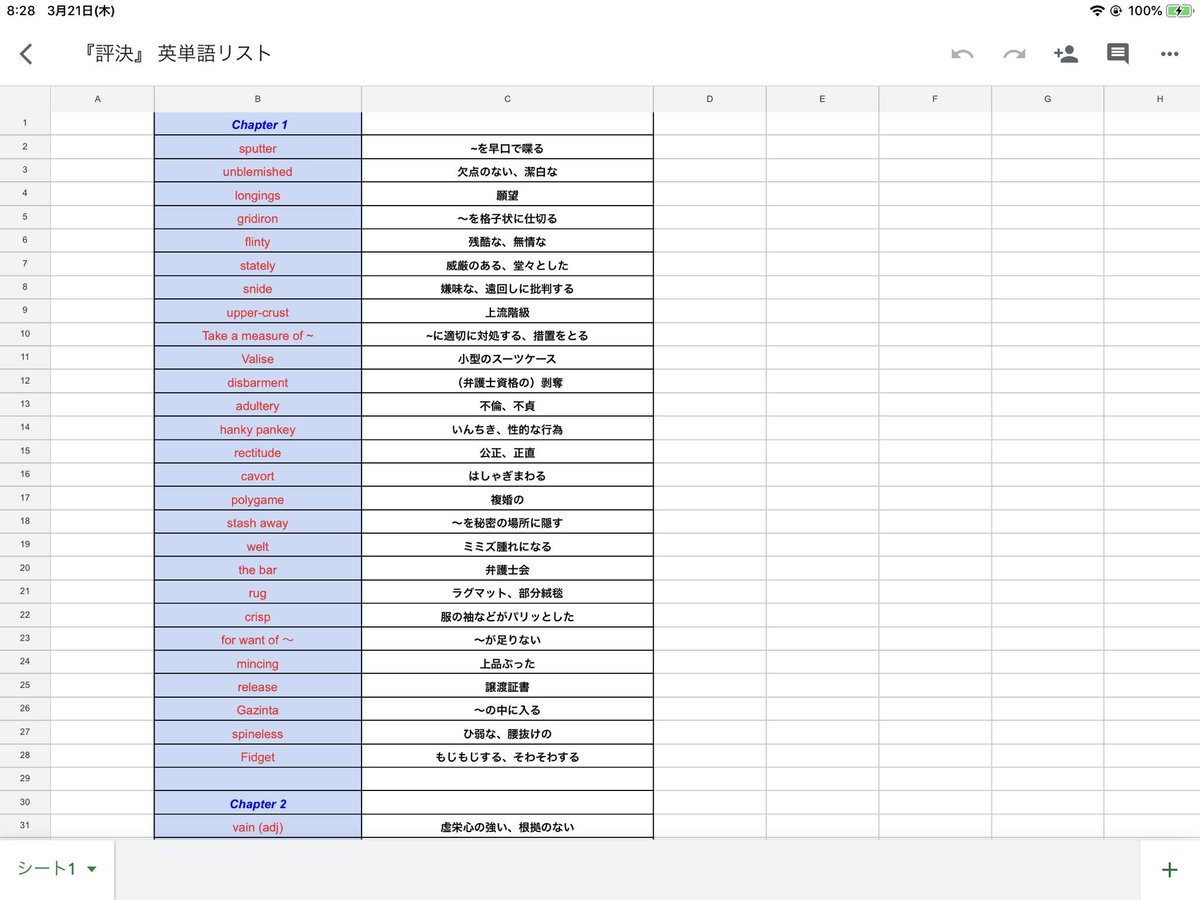
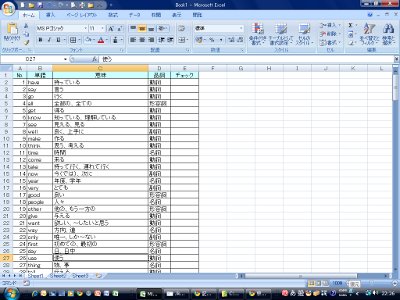
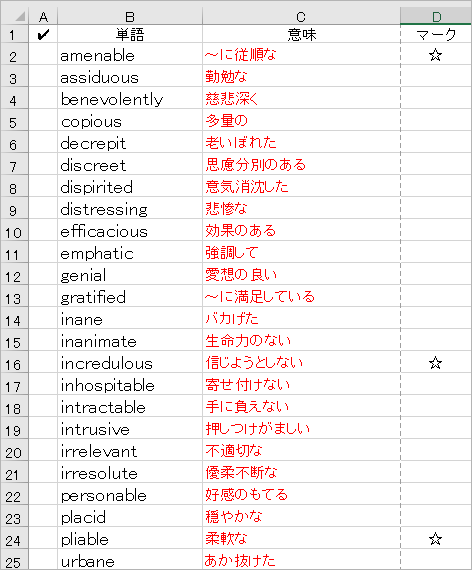
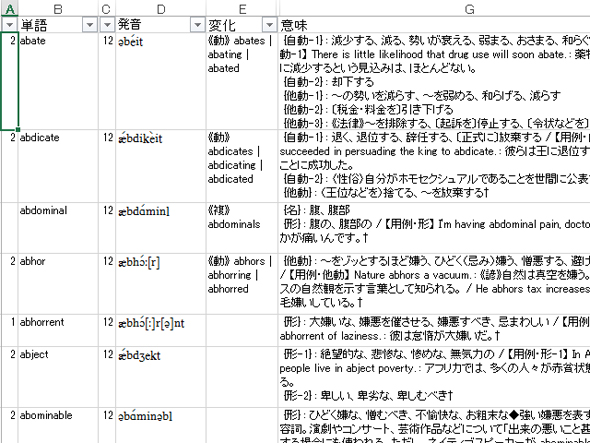
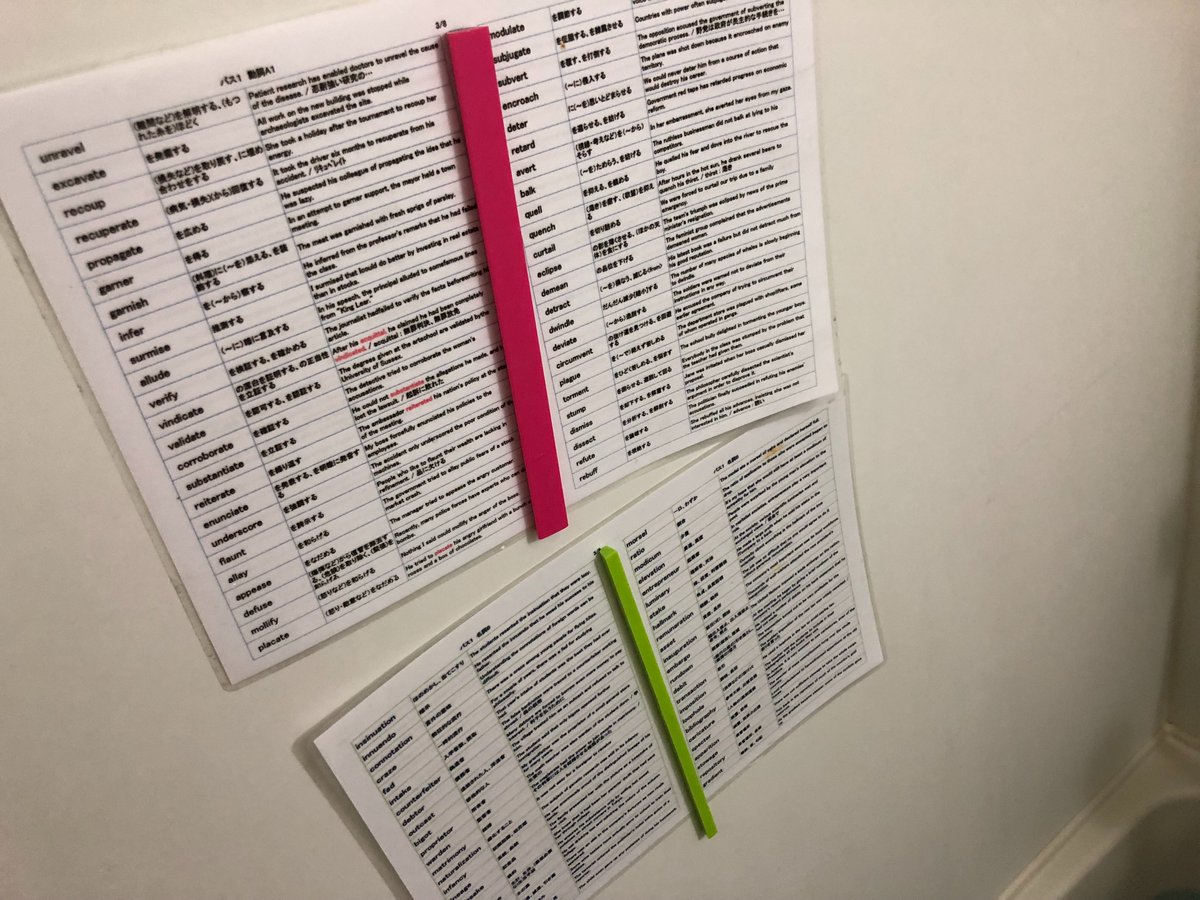
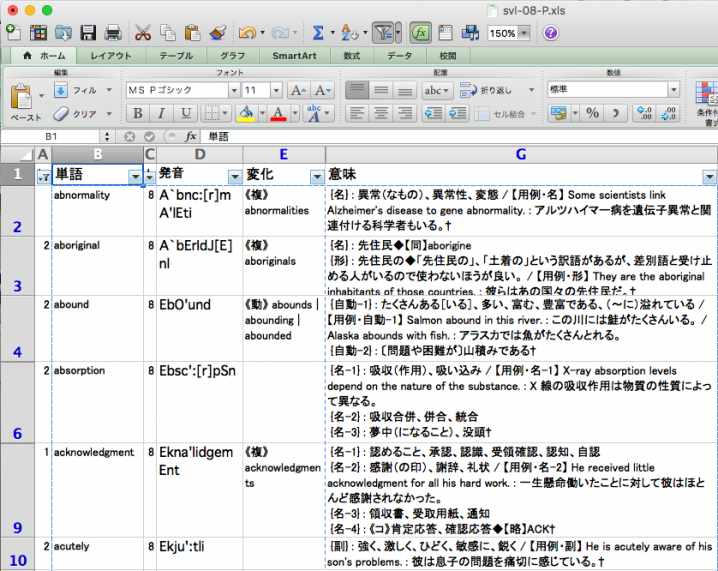
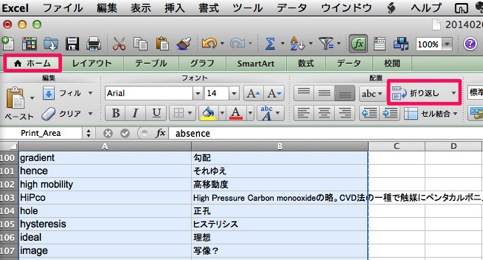
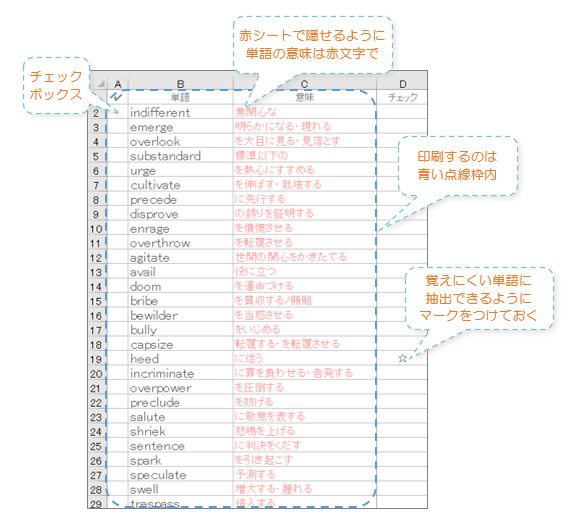
エクセル 英単語帳- でも、 このページで紹介する方法で英単語帳を続けることができるようになり、この方法だけで 1000以上の英単語を暗記することができました。 このページでは、私の英単語シートの作り方と単語の覚え方を公開します! 単語カードより圧倒的に効率が良いです。 それは、 エクセル を使って英単語を覚える方法です。 今回はランダムする方法は省きます。 (Random関数を使います) 手順①エクセルに覚えたい英単語帳の意味を打ち込む。 以下の写真のように、エクセルの英単語と意味を打ち込みます。 これは大変かもしれませんが、単語カードを作るより楽です。 意味は赤字にしましょう。 左1列は、
エクセル 英単語帳のギャラリー
各画像をクリックすると、ダウンロードまたは拡大表示できます
 |  |  |
 |  | |
 |  |  |
 |  |  |
「エクセル 英単語帳」の画像ギャラリー、詳細は各画像をクリックしてください。
 |  |  |
 |  |  |
 |  |  |
 |  |  |
「エクセル 英単語帳」の画像ギャラリー、詳細は各画像をクリックしてください。
 |  |  |
 |  |  |
 |  |  |
 |  |  |
「エクセル 英単語帳」の画像ギャラリー、詳細は各画像をクリックしてください。
 |  |  |
 |  |  |
 |  |  |
 |  |  |
「エクセル 英単語帳」の画像ギャラリー、詳細は各画像をクリックしてください。
 |  |  |
 |  |  |
 |  |  |
 |  | |
「エクセル 英単語帳」の画像ギャラリー、詳細は各画像をクリックしてください。
 |  |  |
 |  |  |
 |  |  |
 |  |  |
「エクセル 英単語帳」の画像ギャラリー、詳細は各画像をクリックしてください。
 | ||
 |  |  |
 |  |  |
 |  |  |
「エクセル 英単語帳」の画像ギャラリー、詳細は各画像をクリックしてください。
 |  |  |
 |  |  |
 |  |  |
 |  |  |
「エクセル 英単語帳」の画像ギャラリー、詳細は各画像をクリックしてください。
 |  | |
 |  |  |
 | 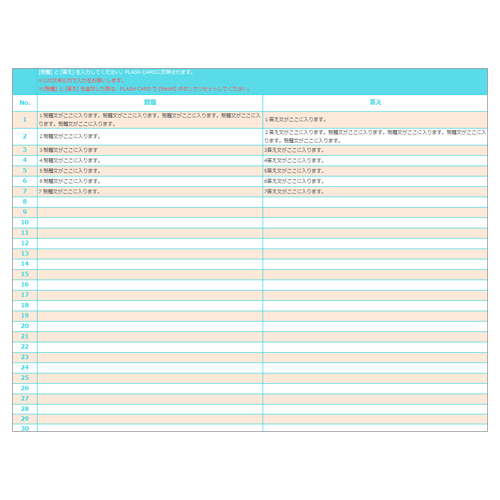 |
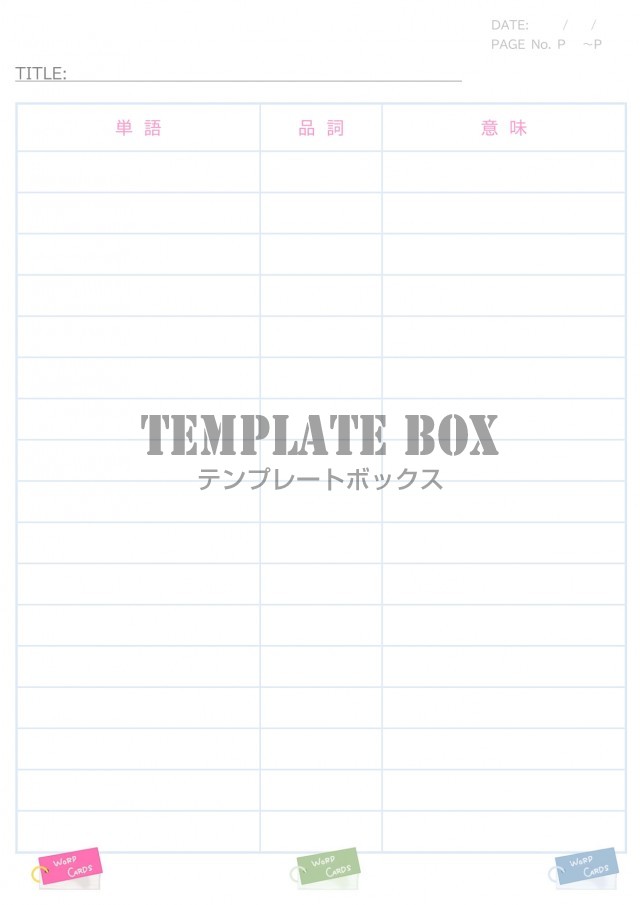
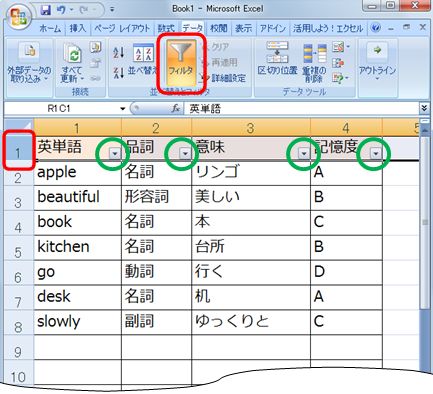
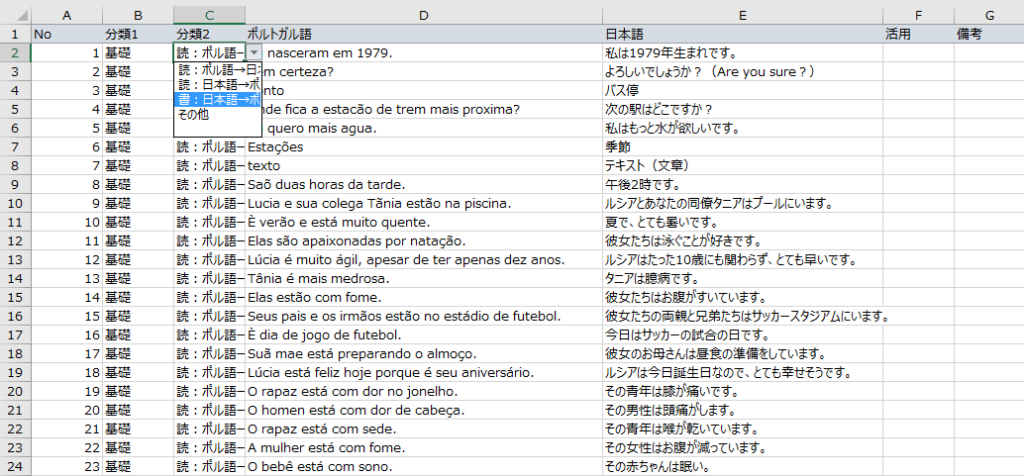
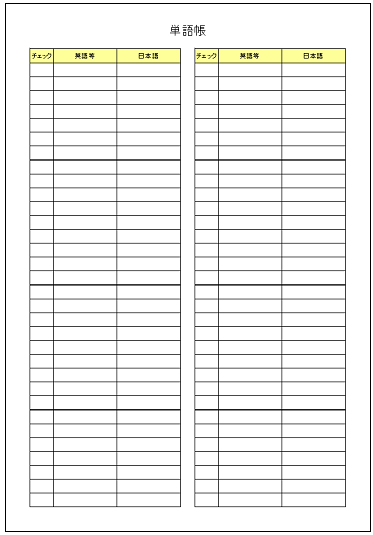
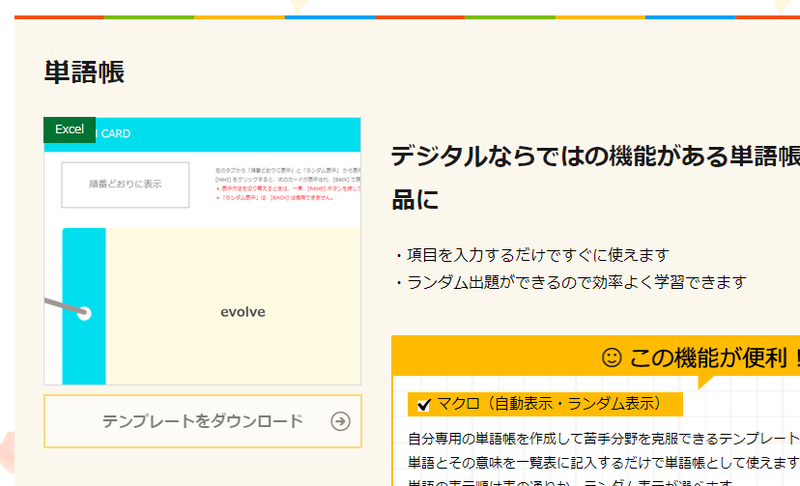
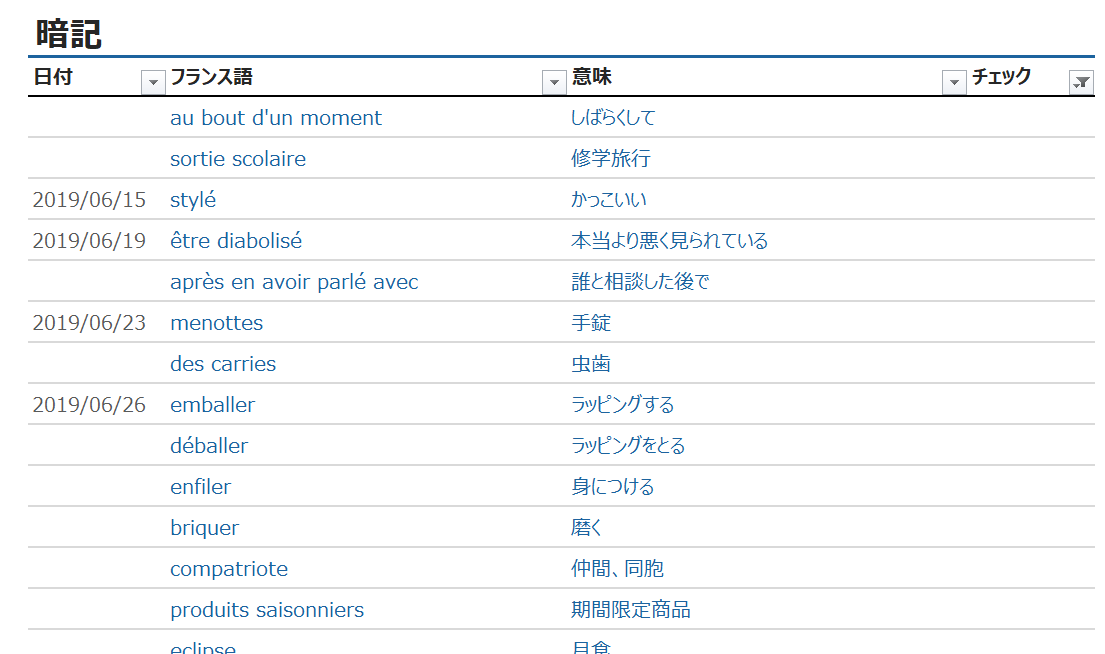
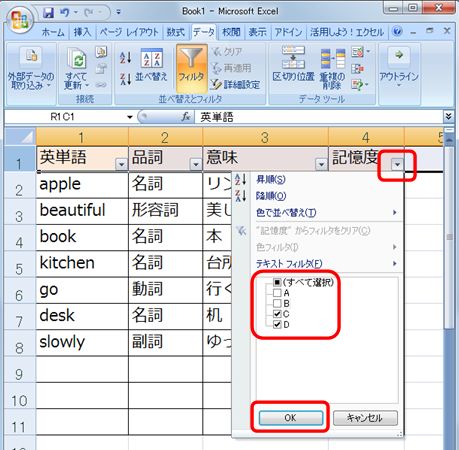
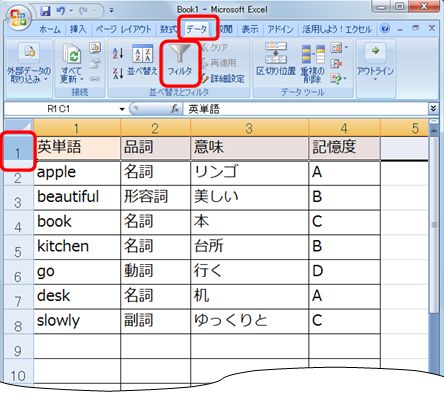
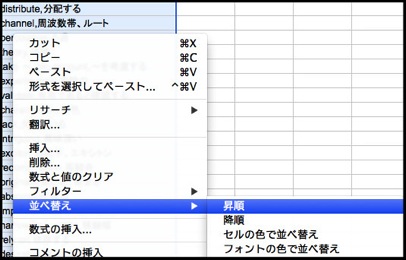
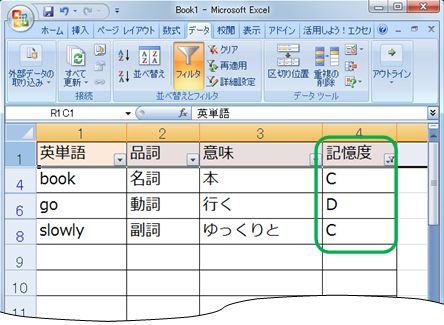
単語帳テンプレート 単語帳のテンプレートです。エクセルで作成。 英語、中国語、フランス語、韓国語など海外の語学学習にご利用ください。 用紙サイズ: フリーソフト(無料) ・動作条件 Excelまたは互換性のあるソフトがインストールされていること。 Excel単語帳10 単語を増やしたかったら下にどんどん増やしていきます。 データの準備が整いました。 2) 次に、一番上のメニューバーにある データのタブをクリックします。 そしたら フィルタの記号が見えます。 じょうごの形をしていますね。 3) 次にエクセルの表の一番左の数字の 1をクリックすると1の行が全部選択されます。 4) その状態で、上の フィルタの記号をクリックします。 する
Incoming Term: エクセル 英単語帳, 英単語帳 エクセル テンプレート,


